


Como resolver o problema "iPhone non activado: póñase en contacto co seu operador"?

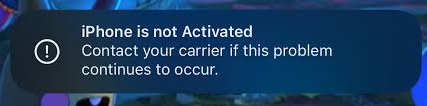
Se ves a mensaxe “
O iPhone non está activado. Ponte en contacto co teu operador se este problema persiste.
"Ao tentar configurar o teu iPhone, pode resultar frustrante. Este problema impide que completes a configuración inicial e uses o dispositivo. Afortunadamente, adoita ter causas identificables e solucións prácticas. Esta guía explora os motivos do problema de que o iPhone non se active e ofrece métodos paso a paso para solucionalo, incluída unha solución adicional cunha ferramenta de reparación profesional."
1. Cales son as causas do erro "iPhone non está activado"?
Varios factores poden desencadear este problema:
1.1 Problemas coa tarxeta SIM
O teu iPhone debe detectar unha tarxeta SIM válida dun operador compatible para completar a activación. Os problemas comúns da tarxeta SIM inclúen:
- Tarxeta SIM non inserida correctamente
- A tarxeta SIM está danada ou caducada
- Usar unha tarxeta SIM dun operador diferente ao do iPhone está bloqueado
1.2 Restricións do operador
Algúns iPhones están bloqueados por operador, o que significa que só se poden activar cunha tarxeta SIM dun operador específico. Se intentas activalos cun operador non compatible, o erro aparecerá. Ademais, se o servidor de activación do operador está temporalmente inactivo, é posible que o dispositivo non se active.
1.3 Problemas de rede ou sistema
- Rede wifi ou móbil inestable
- Os servidores de activación de Apple experimentan tempo de inactividade
- Erros ou erros de iOS que impiden a activación correcta
1.4 Problemas de estado do dispositivo
- iPhone denunciado como perdido ou roubado e, polo tanto, incluído na lista negra
- Bloqueo de activación ou conflitos de ID de Apple de propietarios anteriores
2. Como resolver o problema "iPhone non activado: póñase en contacto co seu operador"?
Aquí tes varios métodos para resolver o erro "O iPhone non está activado. Ponte en contacto co teu operador se este problema persiste".
2.1 Comprobar e substituír a tarxeta SIM
Asegúrate de que a tarxeta SIM estea inserida correctamente e funcione:
- Apaga o teu iPhone e retira a tarxeta SIM.
- Inspeccione a tarxeta SIM para ver se está danada ou suxeira.
- Volva inserir a tarxeta SIM correctamente.
- Se é posible, proba con outra tarxeta SIM válida do mesmo operador ou doutro compatible.
Se o iPhone está bloqueado a un operador, asegúrate de que estás a usar a tarxeta SIM do operador correcto.
2.2 Reinicia ou forza o reinicio do teu iPhone
En moitos casos, realizar un simple reinicio axuda a solucionar pequenos erros:
Para iPhone 8 e posteriores:
- Prensa Subir volume , entón Baixar o volume , e manteña premida a Botón lateral ata que apareza o logotipo de Apple.
Para iPhone 7 / 7 Plus:
- Manter premido Baixar volume + Botón de acendido/apagado ata que apareza o logotipo de Apple.
Para iPhone 6s e modelos anteriores:
- Manter premido Inicio + Botón de acendido/apagado ata que apareza o logotipo de Apple.
Un reinicio forzado pode axudar a resolver fallos temporais de software que impiden que o iPhone se active.
2.3 Conectar a unha rede estable
A activación require unha conexión fiable cos servidores de Apple:
- Conéctate a unha rede wifi potente en lugar de depender unicamente dos datos móbiles.
- Evitar redes públicas ou restrinxidas que poidan bloquear os servidores de activación.
- Proba cun punto de acceso móbil se a conexión wifi é inestable.
2.4 Activar usando un ordenador
Se os problemas de rede persisten, proba a usar un ordenador para activar o teu iPhone:
- En Windows, use iTunes
- En Mac, usa o Finder
Pasos:
- Conecta o iPhone ao ordenador.
- Abre iTunes ou Finder e selecciona o teu dispositivo.
- Sigue as instrucións para activar o iPhone.
- Podes escoller Actualizar (garda os teus datos) ou Restaurar (limpa o dispositivo).
Empregar un ordenador pode evitar algúns problemas de activación relacionados coa rede.
2.5 Comprobar o ID de Apple e o bloqueo de activación
Un iPhone previamente vinculado a outro ID de Apple pode bloquear a activación:
- Introduce o ID de Apple e o contrasinal correctos durante a configuración.
- Se compraches un dispositivo usado, pídelle ao propietario anterior que o elimine da súa conta.
- Para dispositivos empresariais ou escolares, ponte en contacto co administrador para confirmar o rexistro do dispositivo.
2.6 Actualizar ou restaurar iOS
Ás veces, os erros de iOS impiden a activación correcta:
- Conecta o iPhone a un ordenador.
- Usa o Finder ou o iTunes para Actualizar iOS sen borrar datos.
- Se iso falla, escolla Restaurar iPhone para reinstalar o sistema desde cero.
Isto garante que os ficheiros do sistema corruptos non estean a causar o erro de activación.
3. Extra: Corrixe os problemas do sistema con AimerLab FixMate
Se a resolución de problemas estándar falla, o problema pode estar causado por problemas máis profundos do sistema iOS. Nestes casos, unha ferramenta de reparación profesional como AimerLab FixMate pode axudar.
Por que usar FixMate:
- Repara problemas do sistema iOS que impiden a activación.
- A reparación estándar corrixe a maioría dos problemas sen borrar datos.
- A Reparación Profunda xestiona erros graves do sistema que a resolución de problemas normal non pode solucionar.
- Entrar/saír do modo de recuperación cun só clic.
- Apto para principiantes, non se requiren coñecementos técnicos.
Cando usar FixMate:
- Dispositivo atascado na pantalla "Contactar co seu operador"
- A activación falla a pesar de que a SIM e a rede son correctas
- O iPhone conxélase ou ten fallos de software
- Outros erros de iOS 26.x que impiden a activación
Con FixMate, podes restaurar o teu iPhone a un estado totalmente funcional de forma rápida e segura.

4. Conclusión
A mensaxe "O iPhone non está activado. Ponte en contacto co teu operador se este problema persiste" pode estar causada por problemas coa tarxeta SIM, restricións do operador, problemas de rede, estado do dispositivo ou fallos do sistema. A maioría dos usuarios poden solucionalo comprobando a súa tarxeta SIM, reiniciando o iPhone, usando unha rede estable, activando a través dun ordenador ou verificando a configuración do ID de Apple.
Non obstante, cando os métodos estándar fallan, o problema adoita deberse a erros máis profundos do sistema iOS. É aí onde AimerLab FixMate convértese en algo inestimable. As súas potentes capacidades de reparación, a súa facilidade de uso e os seus modos de reparación seguros convérteno na solución recomendada para resolver problemas de activación de forma eficiente e sen perda de datos.
Para calquera persoa que teña problemas con erros de activación do iPhone,
FixMate
ofrece unha forma máis rápida, segura e fiable de poñer en funcionamento o dispositivo.
- Como resolver o erro 1110 do iPhone?
- Como arranxar o erro "Agardando por outro iPhone"?
- Como solucionar o problema de que iOS 26 tarda unha eternidade en descargarse?
- Como ver as localizacións frecuentes no iPhone?
- Por que é tan lento iOS 26?
- Como solucionar o erro "Produciuse un erro ao verificar o código de acceso do teu iPhone"?
- Como falsificar o Pokémon Go no iPhone?
- Visión xeral do Spoofer de localización GPS de Aimerlab MobiGo
- Como cambiar a localización no teu iPhone?
- Top 5 falsos spoofers de localización GPS para iOS
- Definición do buscador de localización GPS e suxestión de spoofer
- Como cambiar a túa localización en Snapchat
- Como atopar/compartir/ocultar a localización en dispositivos iOS?