


Como resolver o problema de iOS 26.2: non se pode configurar o iPhone xestionado?

Con cada nova actualización de iOS, Apple continúa mellorando as capacidades de seguridade e xestión de dispositivos. Non obstante, estas melloras ás veces poden introducir problemas inesperados, especialmente para as organizacións que dependen da xestión de dispositivos móbiles (MDM). Un deses problemas que informan os usuarios é a incapacidade de configurar un iPhone xestionado despois de actualizar a iOS 26.2.
Este problema adoita aparecer durante o proceso de configuración inicial, onde o dispositivo se atasca na pantalla "Xestión remota" ou non se rexistra no servidor MDM da organización. Tanto se es un administrador de TI como un usuario final, isto pode interromper os fluxos de traballo e atrasar a implementación do dispositivo.
Nesta guía, exploraremos as razóns máis comúns detrás deste problema e ofreceremos solucións paso a paso para resolvelo de forma eficaz.
1. Como resolver o problema de iOS 26.2: non se pode configurar o iPhone xestionado?
1.1 Comproba a túa conexión de rede
Unha conexión a internet estable é esencial para o rexistro en MDM. Durante a configuración, o teu iPhone debe comunicarse cos servidores de Apple e co servidor MDM da túa organización.
Que facer:
- Conectar a unha rede Wi-Fi fiable
- Evitar redes públicas ou restrinxidas
- Tenta usar un punto de acceso móbil para descartar problemas de filtrado de rede
Se a conexión é inestable, o dispositivo pode non descargar o perfil de configuración de MDM, o que pode provocar que a configuración se deteña.
1.2 Verificar a asignación de dispositivos e servidores MDM
Se a súa organización emprega plataformas como Microsoft Intune ou Jamf Pro , o problema pode estar no lado do servidor.
Pídelle ao teu administrador de TI que confirme:
- O dispositivo está asignado ao servidor MDM correcto
- O servidor está en liña e accesible
- Os tokens de rexistro son válidos
- O perfil de configuración está configurado correctamente
Ademais, asegúrate de que o dispositivo estea rexistrado correctamente en Xerente de negocios de Apple ou o director/a de Apple School.
1.3 Borrar e restablecer o iPhone
A inscrición en MDM normalmente require que o dispositivo estea nun estado recente e restablecido de fábrica.
Pasos:
Entrar
Axustes > Xeral > Transferir ou restablecer iPhone
, toque
Borrar todo o contido e configuración
e siga as instrucións para comezar o proceso de configuración de novo.
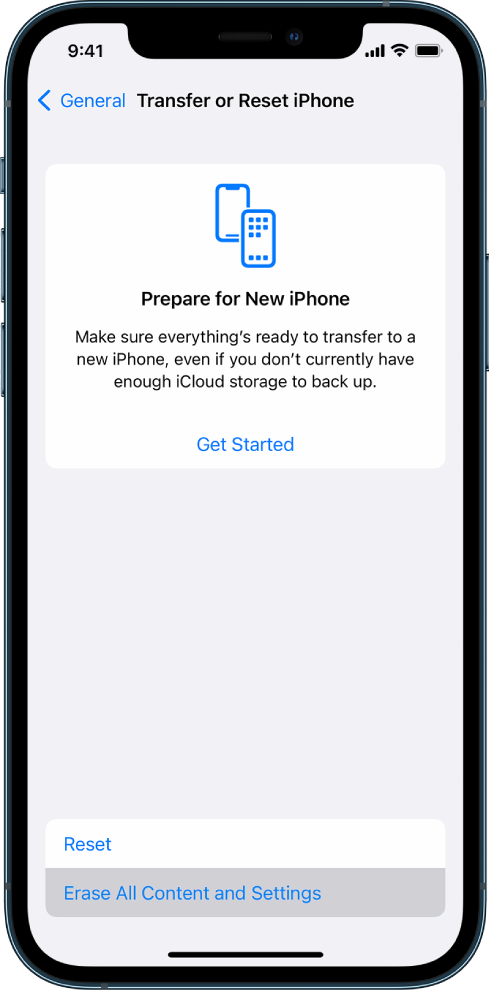
Isto garante que ningunha configuración previa interfira coa inscrición en MDM.
1.4 Forzar o reinicio do dispositivo
Ás veces, o problema débese a un fallo temporal do sistema.
Para iPhone 8 e modelos máis recentes:
Preme o botón Subir volume, despois o botón Baixar volume e mantén premido o botón lateral ata que apareza o logotipo de Apple; isto pode axudar a resolver pequenos erros ou problemas de configuración.

1.5 Actualizar ou restaurar a través do ordenador
Se o problema persiste, tenta reinstalar iOS usando un ordenador.
- En Windows: usa iTunes
- En Mac: usa o Finder
Opcións:
- Actualización: Reinstala iOS sen eliminar datos
- Restaurar: Borra completamente o dispositivo e instala un sistema novo

Isto pode arranxar ficheiros do sistema corruptos que poden estar a bloquear a configuración de MDM.
1.6 Comprobar se hai problemas de compatibilidade con iOS 26.2
As novas versións de iOS poden introducir problemas de compatibilidade con configuracións de MDM máis antigas.
Accións recomendadas:
- Asegúrate de que a túa solución MDM sexa compatible con iOS 26.2
- Actualiza a configuración do servidor MDM se é necesario
- Consulta a documentación do provedor para detectar problemas coñecidos
1.7 Eliminar o bloqueo de activación ou os conflitos de ID de Apple
Se o dispositivo está vinculado a un Apple ID anterior, pode bloquear o rexistro.
Corrección:
- Introduza as credenciais correctas do ID de Apple
- Ou pídelle ao anterior propietario/administrador que elimine o dispositivo da súa conta
2. Extra: Corrixe os problemas do sistema con AimerLab FixMate
Se ningún dos métodos anteriores funciona, o problema pode estar causado por erros máis profundos do sistema iOS. Nestes casos, unha ferramenta de reparación profesional como AimerLab FixMate pode ser extremadamente útil.
Por que elixir FixMate:
- Corrixe máis de 200 problemas do sistema iOS
- Entrar/saír do modo de recuperación cun só clic
- O modo de reparación estándar corrixe problemas sen perda de datos
- Reparación profunda para erros graves do sistema
- Interface amigable para principiantes
Cando usar FixMate:
- iPhone atascado na pantalla de "Xestión remota"
- O proceso de configuración segue fallando
- O dispositivo conxélase durante a configuración
- Erros de iOS 26.2 que afectan á inscrición
Con FixMate, non necesitas coñecementos técnicos: simplifica os procesos de reparación complexos con só uns poucos clics.

3. Conclusión
O problema de "non se pode configurar o iPhone xestionado" en iOS 26.2 pode ser frustrante, especialmente para as empresas que dependen dunha implementación de dispositivos sen fisuras. Afortunadamente, a maioría dos casos pódense resolver comprobando a conectividade de rede, verificando as configuracións de MDM ou restablecendo o dispositivo.
Non obstante, cando falla a resolución de problemas estándar, adoita ser un sinal de problemas máis profundos do sistema. É aí onde AimerLab FixMate destaca como unha solución fiable. Coas súas potentes capacidades de reparación e a súa facilidade de uso, axúdache a solucionar rapidamente os problemas máis difíciles de iOS e a poñer en funcionamento o teu iPhone xestionado sen problemas.
Para unha solución máis sinxela e eficiente aos problemas de iOS, FixMate definitivamente paga a pena botarlle unha ollada.
- Como resolver o erro 1110 do iPhone?
- Como arranxar o erro "Agardando por outro iPhone"?
- Como solucionar o problema de que iOS 26 tarda unha eternidade en descargarse?
- Como ver as localizacións frecuentes no iPhone?
- Por que é tan lento iOS 26?
- Como solucionar o erro "Produciuse un erro ao verificar o código de acceso do teu iPhone"?
- Como falsificar o Pokémon Go no iPhone?
- Visión xeral do Spoofer de localización GPS de Aimerlab MobiGo
- Como cambiar a localización no teu iPhone?
- Top 5 falsos spoofers de localización GPS para iOS
- Definición do buscador de localización GPS e suxestión de spoofer
- Como cambiar a túa localización en Snapchat
- Como atopar/compartir/ocultar a localización en dispositivos iOS?