


Como arranxar o erro "Agardando por outro iPhone"?

O inicio rápido de Apple facilita moito o cambio a un novo iPhone. Ao colocar o iPhone antigo e o novo xuntos, podes transferir aplicacións, fotos, contactos, configuracións e outros datos sen ter que configuralo todo manualmente. Non obstante, o proceso de transferencia pode deterse ocasionalmente na pantalla "Agardando por outro iPhone" e negarse a continuar.
Nesta guía, explicaremos por que "Waiting for Other iPhone" se atasca, mostraremos as solucións máis útiles e presentaremos unha ferramenta avanzada para xestionar erros persistentes do sistema iOS.
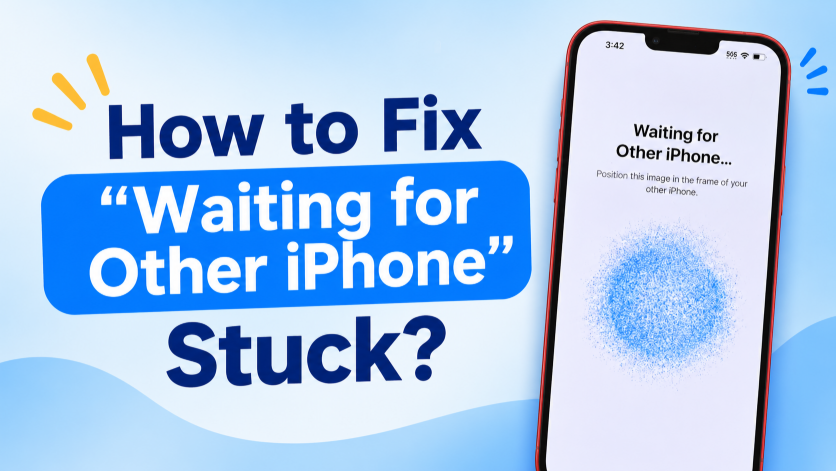
1. Por que se atasca o modo "Agardando por outro iPhone"?
Non hai unha única causa detrás deste problema. Estas son algunhas das razóns máis comúns:
- Wi-Fi inestable: Unha conexión Wi-Fi débil ou interrompida pode impedir que os dous iPhones se comuniquen correctamente.
- Problemas de Bluetooth: O Inicio rápido usa Bluetooth para detectar dispositivos Apple próximos, polo que os problemas de Bluetooth poden impedir que a configuración continúe.
- Os dispositivos están demasiado lonxe: Se afastas os iPhones un do outro durante a configuración, pode interromper a súa conexión.
- Erros temporais de iOS: Os erros de software menores ou os procesos do sistema conxelados poden provocar que a pantalla de transferencia se atasque.
- iOS desactualizado: Unha versión máis antiga de iOS pode crear problemas de compatibilidade ou transferencia entre os dous dispositivos.
- Batería baixa: Se algún dos iPhones non ten enerxía suficiente, a configuración e a migración de datos poden verse interrompidas.
- Grandes cantidades de datos: Transferir unha gran biblioteca de fotos, moitas aplicacións ou outros ficheiros pode facer que a fase de preparación leve considerablemente máis tempo.
- Erros de configuración de rede: Unha configuración de rede incorrecta ou corrupta pode interferir coa conexión necesaria para o inicio rápido.
2. Pasos para arranxar o erro "Agardando por outro iPhone" atascado
Proba as seguintes solucións unha por unha. Despois de cada corrección, comproba se os dous iPhones poden establecer unha conexión e continúa coa configuración.
1) Agarda un pouco máis
A pantalla "Agardando por outro iPhone" non sempre significa que o dispositivo se conxelou. Se tes moitos datos, os iPhones poden precisar máis tempo para preparar a transferencia. Mantén os dous teléfonos xuntos e agarda uns minutos máis antes de probar outras solucións.
2) Manteña os dous iPhones preto
Coloca os teus iPhones antigos e novos un ao lado do outro durante toda a configuración. Evita levar calquera dos dispositivos a outra habitación ou aumentar a distancia entre eles. Mantelos preto axuda a manter unha conexión de inicio rápido estable.
3) Comproba o Wi-Fi e o Bluetooth
Asegúrate de que o Wi-Fi e o Bluetooth estean activados en ambos iPhones. Se xa están activados, desactívaos e volve activalos para actualizar as conexións. Asegúrate tamén de que estás a usar unha rede Wi-Fi estable en lugar dunha conexión débil ou pouco fiable.
4) Cargar os dous iPhones
Conecta ambos iPhones aos seus cargadores antes de tentar a transferencia de novo. Isto evita que os niveis baixos de batería ou os apagados inesperados interrompan o proceso de configuración.
5) Reiniciar ambos dispositivos
Reiniciar é unha das formas máis sinxelas de eliminar erros temporais de software. Apaga os dous iPhones, volve a acenderlos, colócaos xuntos e reinicia o proceso de inicio rápido.
6) Actualizar iOS
Un sistema desactualizado pode ás veces causar problemas de compatibilidade durante a migración do iPhone. No iPhone antigo, abre Configuración > Xeral > Actualización de software e instala unha actualización dispoñible. Actualiza tamén o novo iPhone se podes acceder á súa configuración e, a seguir, tenta a transferencia de novo.
7) Restablecer a configuración de rede
Se a conexión sen fíos falla constantemente, pode ser útil restablecer a configuración da rede. Vaia a Axustes > Xeral > Transferir ou restablecer iPhone > Restablecer > Restablecer axustes de rede .
Esta acción non elimina os ficheiros persoais, pero si as redes wifi e os contrasinais gardados, polo que terás que volver conectarte despois.
8) Volver iniciar a configuración do novo iPhone
Se o novo iPhone se atasca durante a configuración inicial e non contén datos importantes, podes borralos e comezar de novo. Vai a Axustes > Xeral > Transferir ou restablecer iPhone > Borrar todo o contido e a configuración e, a seguir, volva iniciar o Inicio rápido.
Lembra que esta opción elimina os datos almacenados actualmente no dispositivo, polo que só a debes usar cando sexa apropiado.
9) Restaurar desde unha copia de seguridade no seu lugar
Se a migración directa de iPhone a iPhone falla repetidamente, considere o uso doutro método de transferencia.
Podes configurar o teu novo iPhone restaurando os teus datos desde unha copia de seguridade de iCloud ou desde unha copia de seguridade gardada no teu Mac ou PC con Windows.
Isto permíteche evitar un problema específico da transferencia de inicio rápido.
3. Extra: Corrixe os erros do sistema do iPhone cun só clic con AimerLab FixMate
Se probaches os métodos habituais de resolución de problemas pero o teu iPhone segue atascado no modo "Agardando por outro iPhone", o problema pode estar relacionado co propio sistema iOS. Nese caso, AimerLab FixMate ofrece unha forma máis sinxela de reparar problemas comúns do sistema do iPhone.
AimerLab FixMate é unha ferramenta de reparación do sistema iOS deseñada para resolver varios problemas relacionados co software no iPhone e no iPad. En lugar de solucionar manualmente os problemas dos compoñentes individuais do sistema, podes conectar o teu dispositivo a un ordenador e usar o proceso de reparación guiado de FixMate.
Pasos para usar FixMate:
- Descarga e instala AimerLab FixMate no teu ordenador e, a seguir, execútao.
- Conecta o iPhone afectado ao ordenador mediante un cable USB e agarda a que FixMate o detecte.
- Selecciona o modo de reparación axeitado para solucionar o problema do sistema iOS e, a seguir, escolle e descarga o paquete de firmware fornecido para o teu modelo de iPhone.
- Fai clic no botón de reparación e deixa que FixMate solucione o problema de iOS; unha vez rematado, reinicia o teu iPhone e tenta a transferencia de novo.

4. Conclusión
Cando o modo Esperando por outro iPhone estea atascado, comeza con solucións sinxelas como esperar un pouco máis, manter ambos teléfonos preto, comprobar a wifi e o Bluetooth, cargar os dispositivos e reinicialos. Actualizar iOS, restablecer a configuración de rede ou cambiar a unha transferencia baseada en copias de seguridade tamén pode axudar cando o inicio rápido se nega a continuar.
Se estes métodos non resolven o problema e o iPhone parece ter un problema de software máis profundo, AimerLab FixMate é unha opción conveniente a considerar. Co seu proceso de reparación guiada de iOS, FixMate pode axudar a solucionar erros do sistema sen necesidade de resolución de problemas manual complicada. Para os usuarios que desexen unha forma máis sinxela de reparar problemas persistentes de software do iPhone e preparar o seu dispositivo para a transferencia de datos de novo, AimerLab FixMate paga a pena intentalo.
- Como resolver o erro 1110 do iPhone?
- Como solucionar o problema de que iOS 26 tarda unha eternidade en descargarse?
- Como ver as localizacións frecuentes no iPhone?
- Por que é tan lento iOS 26?
- Como solucionar o erro "Produciuse un erro ao verificar o código de acceso do teu iPhone"?
- Como arranxar o erro "Finalizar no novo iPhone"?
- Como falsificar o Pokémon Go no iPhone?
- Visión xeral do Spoofer de localización GPS de Aimerlab MobiGo
- Como cambiar a localización no teu iPhone?
- Top 5 falsos spoofers de localización GPS para iOS
- Definición do buscador de localización GPS e suxestión de spoofer
- Como cambiar a túa localización en Snapchat
- Como atopar/compartir/ocultar a localización en dispositivos iOS?